Cara memasang Anti Klik Kanan Pada Blog

Hi Soba Mokar Kali ini saya akan Posting Cara memasang Anti Klik Kanan Pada Blog
Langsung aja Ke tutorialnya :
1.Copy Kan Code di bawah ini :
<script type='text/javascript'>
//Edit tema dibawah ini, isi Dark untuk background bertema gelap, dan Light untuk background berwarna terang.
var DADrightclicktheme = 'Dark';
var DADrightclickimage = 'http://i1078.photobucket.com/albums/w495/Kholid_Amaro/AntiRightclick.png';
</script>
<script type='text/javascript' src="http://allprojectmokar.googlecode.com/files/Anti%20Klik%20kanan.js"> </script>
 Ganti Tulisan yang Berwarna MERAH dengan link gambar yang kamu punya

2. Masuk Blogger buka Tata Letak
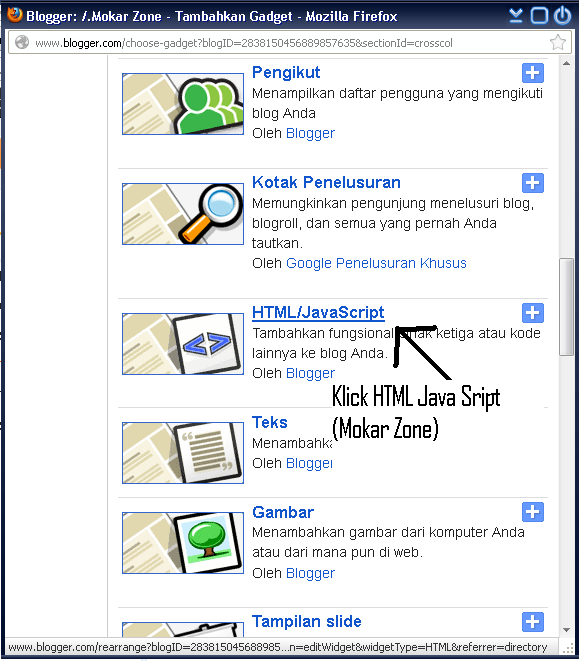
Pilih Tambah Gadget ,lalu
Cari HTML/JavaScript  pada kotak dialog yang keluar ,
Lalu Masukkan Kode yang sudah di copy di atas !

Selesai Deh ^_^ Gampang kan !
Cara Memasang Chat Box/Buku tamu Buka Tutup Otomatis Pada Blog

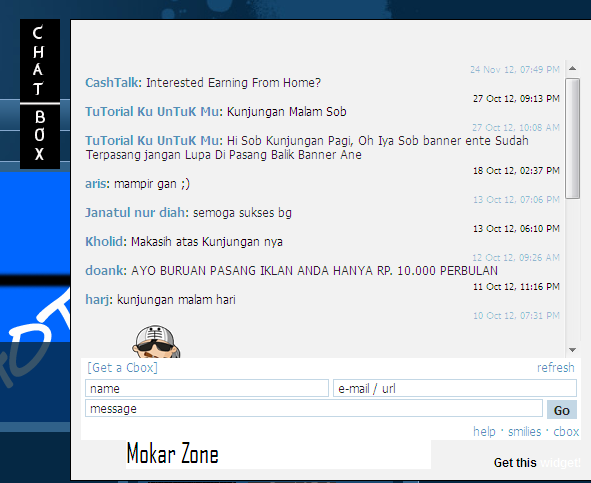
Hi Sobat Blogger saya akan Menshare Artikel Tentang Memasang Auto Hide Chat Box di Blog !
Auto hide Shuotbox adalah efek yang akan membuat buku tamu muncul tanpa di klik dan tersembunyi tanpa di klik pula ( di lewati pointer mouse ), hanya beda sedikit dengan buku tamu show / hide. Sobat yang tertarik memasang widget ini, silahkan masukkan kode berikut di HTML/Javascript blog sobat.

Langsung aja Ke tutorialnya ya !
Copy Kode Di Bawah Ini :
<style type="text/css">
#gb{
position:fixed;
top:20px;
z-index:+1000;
}* html #gb{position:relative;}

.gbtab{
height:150px;
width:50px;
float:left;
background:url('http://i1108.photobucket.com/albums/h405/christian410/ghtrf.png') no-repeat;
}

.gbcontent {
float:left;
border:1px solid #000000;
-moz-border-radius-bottomleft:5px;
-webkit-border-radius-bottomleft:5px;
-o-border-radius-bottomleft:5px;
-khtml-border-radius-bottomleft:5px;
-moz-border-radius-topright: 5px;
-moz-border-radius-topleft: 5px;
background: #F2F2F2; url() no-repeat bottom;
padding:10px;
}

</style>

<script type="text/javascript">
function showHideGB(){
var gb = document.getElementById("gb");
var w = gb.offsetWidth;
gb.opened ? moveGB(0, 51-w) : moveGB(30-w, 0);
gb.opened = !gb.opened;
}function moveGB(x0, xf){

var gb = document.getElementById("gb");
var dx = Math.abs(x0-xf) > 25 ? 25 : 1;
var dir = xf>x0 ? 1 : -1;
var x = x0 + dx * dir;
gb.style.right = x.toString() + "px";
if(x0!=xf){setTimeout("moveGB("+x+", "+xf+")", 5);}
}</script>

<div id="gb">
<div class="gbtab" onmouseover="showHideGB()"> </div>

<div class="gbcontent">
<center>
<!-- BEGIN CBOX - www.cbox.ws - v001 -->

<br />
</b><br />
<div id="cboxdiv" style="line-height: 0; text-align: center;">
<div>
<iframe allowtransparency="yes" frameborder="0" height="298" id="cboxmain7-586117" marginheight="2" marginwidth="2" name="cboxmain7-586117" scrolling="auto" src="http://www7.cbox.ws/box/?boxid=586117&amp;boxtag=aagjly&amp;sec=main" style="border: 0px solid;" width="500"></iframe></div>
<div>
<iframe allowtransparency="yes" frameborder="0" height="82" id="cboxform7-586117" marginheight="2" marginwidth="2" name="cboxform7-586117" scrolling="no" src="http://www7.cbox.ws/box/?boxid=586117&amp;boxtag=aagjly&amp;sec=form" style="border-top: 0px; border: 0px solid;" width="500"></iframe></div>
</div>
<b>
<!-- END CBOX -->
<br />
<div style="text-align:center">
<span style="float:right; color:#000000;">Get this <a target="_blank" href="http://christiantatelu.blogspot.com/2012/03/cara-membuat-buku-tamu-auto-hide-di.html"> widget! </a></span>
</div>
</center></div>
<script type="text/javascript">
var gb = document.getElementById("gb");
gb.style.right = (50-gb.offsetWidth).toString() + "px";
</script>

</div>
Caranya :

  1. Klik rancangan --> Elemen laman --> Tambah gadget --> HTML/Javascript
  2. Masukkan kodenya di kotak yang di sediakan.
  3. Klik Save
 Tambahan :
Ganti kode yang berwara biru dengan kode buku tamu milik sobat. Sobat yang belum punya buku tamu silahkan buat terlebih dahulu di cbox ( seperti blog ini) , fibox, shoutchamp atau pada penyedia chatbox gratisan lainnya.

Sekian Artikel dari saya semoga Bermanfaat ^^

Cara membuat headline news di blog

Hallo sobat mokar di sini saya akan memberitahu cara memasang Headline News di bawah layar Blog !!
Headline News adalah Berita Pilihan yang di tampilkan secara  berjalan di bawah layar TV atau Blog !!
Langsung aja Ya Liat Tutornya Di Bawah Ini :
  • Buka Tata Letak
  • Pilih Tambahkan Gadget
  • Lalu Pilih HTML/JAVA SCRIPT
  • Masukkan Kode Di Bawah ini :
<script type="text/javascript">
 var hn_url_blog = "http://yudatfort814.blogspot.com/";
 var hn_jumlah_post = 13;
 var hn_warna_latar = "#FFFFFF";
 var hn_warna_garis = "#000000";
 var hn_posisi = "bottom";
 var hn_tampilkan_judul = true;
 var hn_backlink = true;
</script>
<script src="http://tfort.googlecode.com/files/headlinenews.txt">
</script>

Sumber: http://yudatfort814.blogspot.com/2011/04/cara-membuat-head-line-news-di-blog.html#ixzz2CedCLJQZ
 <script type="text/javascript">
 var hn_url_blog = "http://mokarzone.blogspot.com/";
 var hn_jumlah_post = 13;
 var hn_warna_latar = "#0909F6";
 var hn_warna_garis = "#000000";
 var hn_posisi = "bottom";
 var hn_tampilkan_judul = true;
 var hn_backlink = true;
</script>
<script src="http://mzmkaamaro.googlecode.com/files/headlinenews.txt">
</script>
 
 Penjelasan Warna Pada Kode Di Atas :
  •   Ganti kode yang berwarna Merah dengan url alamat blog anda .
  • Ganti kode yang berwarna ungu dengan jumlah postingan yang igin anda tampilkan pada head line news
  • Anda juga bisa menyesuaikan warna  latar headlinenews yang anda inginkan dengan mengganti kode yang berwarna Hijau
  • Anda juga bisa menyesuaikan warna  garis pinggir (BORDER) headlinenews yang anda inginkan dengan mengganti kode yang berwarna hitam
  •     Anda juga bisa mengganti posisi headline news yang akan tampil di blog anda dengan merubah kode yang berwarna kuning . dengan keterangan : top untuk headline news berada di atas

                                                               dan bottom untuk headline news berada di bawah,
  •     Kode yang berwarna Putih adalah judul posting jika tidak menginginkan judul muncul maka ganti dengan kode false  
<script type="text/javascript">
 var hn_url_blog = "http://yudatfort814.blogspot.com/";
 var hn_jumlah_post = 13;
 var hn_warna_latar = "#FFFFFF";
 var hn_warna_garis = "#000000";
 var hn_posisi = "bottom";
 var hn_tampilkan_judul = true;
 var hn_backlink = true;
</script>
<script src="http://tfort.googlecode.com/files/headlinenews.txt">
</script>

Sumber: http://yudatfort814.blogspot.com/2011/04/cara-membuat-head-line-news-di-blog.html#ixzz2CedCLJQZ

Penjelasan gambar untuk menambahkan Kode :


Tutorial- Cara Menambahkan Template yang Di Download ke dalam Blog


Hi Sobat Mokar Kali ini saya akan share bagaimana cara menambah template yang di download Ke Blog
BELUM PUNYA TEMPLATE  ??
Saya Rekomendasikan Template yang di Buat Oleh Latief Ne-Gen . Daftar Templatenya :


Langkah Langkah Memasang  nya :
1.Masuk Ke Halaman Blogger
2. Pilih Template ( Lihat Gambar Di Bawah )

3.Lalu Pilih Cadangkan/Pulihkan Di Pojok kanan atas ( Lihat Gambar )


4.Lalu Klick Choose File (Lihat Gambar di Bawah )

5.Pilih Template yang udah di Download tadi !


6. Lalu Klick Unggah


Dah Selesai !!! Gampangkan ?


Membuat Teks Berjalan di Menu Bar

Selain membuat teks berjalan di blog, anda juga bisa membuat teks berjalan di menu bar. Belum tahu apa itu menu bar? Nah itu loh teks yang berada dipojok paling atas layar dan di nav bar browser seperti yang ditunjukkan pada gambar dibawah ini.
Nah bagi anda yang ingin mencobanya. Silahkan ikuti langkah-langkah dibawah ini:

1. Login ke blogger
2. Pada menu Design -> Edit HTML
3. Letakkan kode dibawah ini diatas kode </head>


<script type='text/javascript'>
//<![CDATA[

msg = " -- Selamat datang di Simple Preview ";
msg = " | pernak-pernik blog -- " + msg;pos = 0;
function scrollMSG() {
document.title = msg.substring(pos, msg.length) + msg.substring(0, pos); pos++;
if (pos > msg.length) pos = 0
window.setTimeout("scrollMSG()",200);
}
scrollMSG();
//]]>
</script>


Ganti teks yang dicetak tebal dengan teks yang ingin anda tampilkan.
Angka 200 menunjukkan kecepatan gerak dari teks. Semakin kecil nilainya semakin cepat gerakan teksnya dan sebaliknya. Ganti bila perlu.

4. Jika sudah, klik Save Template. Selesai

Jika berhasil anda akan melihat teksnya berjalan di menu bar anda.

Jangan Lupa Coment nya 


cara memasang Auto Play Mp3 di Postingan dengan Tidak Terlihat

 Kali Ini saya akan menshare bagaimana cara memasang Auto Play Mp3  di Postingan dengan Tidak Terlihat

Cara :

1.Pergi ke http://www.musicdumper.com/
2.Search Lagu anda


 3.Klik Judul lagu anda/Klick linknya


4.Cari embeded code nya ( Lihat Gambar )


5.Copy Code Tersebut
Pastekan Code tersebut di Posting anda di HTML Lihat Gambar
Cara Agar tidak Terlihat :
1.Lihat Pada Code anda tersebut ( Misal Code saya )
<img style="visibility:hidden;width:0px;height:0px;" border=0 width=0 height=0 src="http://c.gigcount.com/wildfire/IMP/CXNID=2000002.0NXC/bT*xJmx*PTEzNDk1MTY3MDc2MjUmcHQ9MTM*OTUxNzQwMDM5MSZwPTEzNzkyMSZkPSZnPTEmbz*yYWQwZDExY2MzODQ*NjYyOTY2/MDlkZmYzYjIzOTBlMiZvZj*w.gif" />  <center><embed src="http://www.musicdumper.com/soundlister/player/player.swf?file=http://a.tumblr.com/tumblr_m2qr75pq1F1r2nf3yo1.mp3&image=http://www.musicdumper.com/lg.jpg&repeat=always&autostart=true&frontcolor=cccccc&lightcolor=428cdb&backcolor=111111" width="300" height="68" allowscriptaccess="always"></embed> 
  <br /><small><a href="http://www.musicdumper.com/" target="_blank">One Direction - One Thing</a></small></center>  
 Pada Angka yang berwarna merah silahkan adan Ganti menjadi 0
Pada huruf yang berwarna Biru bisa anda Hapus

Dan Hasilnya seperti ini :
<img style="visibility:hidden;width:0px;height:0px;" border=0 width=0 height=0 src="http://c.gigcount.com/wildfire/IMP/CXNID=2000002.0NXC/bT*xJmx*PTEzNDk1MTY3MDc2MjUmcHQ9MTM*OTUxNzQwMDM5MSZwPTEzNzkyMSZkPSZnPTEmbz*yYWQwZDExY2MzODQ*NjYyOTY2/MDlkZmYzYjIzOTBlMiZvZj*w.gif" />  <center><embed src="http://www.musicdumper.com/soundlister/player/player.swf?file=http://a.tumblr.com/tumblr_m2qr75pq1F1r2nf3yo1.mp3&image=http://www.musicdumper.com/lg.jpg&repeat=always&autostart=true&frontcolor=cccccc&lightcolor=428cdb&backcolor=111111" width="0" height="0" allowscriptaccess="always"></embed> 

Buktinya Bisa Anda dengar di Postingan Ini ^^  Semoga Bermanfaat !!


Membuat semua link terbuka pada Tab Baru

Membuat semua link terbuka di tab baru, Link pada suatu blog atau website sangat penting gunanya,yaitu agar pembaca tetap memiliki akses terhadap page referral di mana dia menemukan link baru untuk di-klik. Selain itu, bagi pemilik blog/website hal ini juga menguntungkan karena visitor tidak segera meninggalkan halaman blog/website karena adanyawindow baru yang harus dibuka.

Selain itu,link terbuka di tab baru pada artikel yang sedang dibaca juga tidak menghilang tergantikan oleh halaman baru dari link yg di-klik oleh visitor. pembaca tetap dapat membaca artikel hingga selesai sambil melihat referensi link yg terdapat di dalam posting.

Nah,kali ini MokarZone akan memberikan, tips tentang bagaimana cara membuat semua link terbuka di tab baru secara otomatis, jadi jika kamu pasang script ini,kamu tidak perlu menambahkan embel-embel "target" pada link-link yang ada di blog kamu.

Membuat Semua link terbuka di tab baru caranya sebagai berikut:

  1. Login ke menu bloger
  2. klik Dashboard
  3. Pilih Rancangan
  4. Pilih Edit Laman
  5. Tambahkan Gadget/Add Gadget => HTML/JavaScript
  6. Lalu Copy Script berikut

<!-- code for turning all non-blog links to new page links -->
<script type="text/javascript" language="javascript">
var arr = document.getElementsByTagName("a"); //get all links inthe page
for(var i = 0; i < arr.length; i++)
{
if(arr[i].href.indexOf(" http://mokarzone.blogspot.com/ ") < 0 //not links that are 'inside' blog
&& arr[i].href.indexOf("javascript:") < 0) //not javascript links
arr[i].target = "_blank";
}
</script>
Ganti Tulisan berwarna merah tersebut dengan URL blog kamu lalu Jangan Lupa di Save

Cara Membuat Permalink Di Blogspot

Apa itu permalink..??  permanen link atau sering disingkat dengan permalink, adalah salah satu optimasi onpage yang berguna untuk memasang permanen link dan bertujuan untuk menambah internal link pada posting blog , untuk itu memasang permalink di blogspot sangat bermanfaat untuk optimasi blog kita. Sedangkan tujuan membuat permanen link atau permalink tag di postinganadalah untuk menambah internal link pada artikel dan diharapkan mampu memperkuat target pencarian keyword di search engine.
Sekian untuk penjelasannya. 

Berikut Cara Memasang Permalink Di Blogspot :

  • Login ke blogger
  • Pilih menu template >> edit HTML >> lanjutkan
  • Cari Kode ]]></b:skin> Lalu letakkan code di bawah ini tepat diatasnya....
.permalink{border:3px Outset Purple; padding:8px; background-color: white; -moz-border-radius:5px px 5px px}
.permalink a{background:none}
Copy code di bawah ini, dan lalu pastekan di bawah code <data:post.body/>. Jika Permalink tidak muncul, coba letakkan di bawah code <data:post.body/> yg lain. karena kemungkinan code tersebut ada lebih dari 1. 
<b:if cond='data:blog.pageType == &quot;item&quot;'>
<p><data:post.body/></p>
<div class='buatpermalinkblogger'>
<center><small>Anda sedang membaca artikel tentang <strong><u><data:blog.pageName/></u></strong> dan anda bisa menemukan artikel <data:blog.pageName/> ini dengan url <strong><data:post.url/></strong>,anda boleh menyebar luaskannya atau mengcopy paste-nya jika artikel <strong><data:blog.pageName/></strong> ini sangat bermanfaat bagi teman-teman anda,namun jangan lupa untuk meletakkan link <u><a expr:href='data:post.url'><data:blog.pageName/></a></u> sebagai sumbernya.</small></center></div>
<b:else/>
<p><data:post.body/></p>
</b:if>

  • Save/Simpan template anda.


Nah, sekarang coba cek di bagian bawah postingan kalian......


Cara Pembuka meminta nama

Memasang script allert mungkin bagi sebagian orang adalah hal yang tidak bermanfaat, namun ini merupakan suatu ide menarik untuk membuat kesan pertama pada pengunjung blog anda. Kalau pengunjung masuk langsung ke halaman utama (front page) itu suatu yang sudah biasa, tapi ini disuguhkan suatu yang lain...nah inilah daya tariknya. Sebenarnya Ini pernah ane posting dengan bentuk yang sedikit berbeda, tapi kurang lebihnya sama...heheeee 
Terus terang ane gak makai ini bro, karena ane sudah pasang saving mood...tapi ini hanya script biasa dan cukup mempunyai daya tarik tersendiri buat pengunjung, disamping itu ane jamin gak bakalan bikin berat proses loading page, Bagaimana? .... anda tertarik? silahkan anda ikuti langkah di bawah ini


Script Allert 
  • Login ke blog anda
  • Masuk ke menu Design/ Rancangan 
  • Klik Edit HTML, Expand Template Widget
    Letakkan Kode berikut di bawah <head>
script type='text/javascript'>
var name = prompt(&quot;Masukkan nama anda disini&quot;, &quot;Nama&quot;);
alert(&quot;Welcome to my blog&quot;)</script>

  • Kalau anda ingin mengeditnya, maka edit pada teks yang berwarna merah
  • Kalau anda sudah pernah memasang script allert sebelumnya, hapus saja script allert tersebut, karena akan menyebabkan error...pilih salah satu aja yaa, jangan pilih salah dua, karena kalau salah satu masih dapat sembilan, salah dua anda akan dapat delapan...heheheeee :)
  • Selamat Mencoba dan sukses selalu...jangan lupa comment yaa yyyyuuuuhhhuuuuu....
 Tambahan buat sobat  kalau mau pasang script allert penutup pasang kode berikut di atas kode </head>
<script type='text/javascript'>
// goodbye alert
function goodbye(){
alert('terima kasih atas kunjungan anda');
}
parent.window.onunload=goodbye;
</script>


 /* silahkan ganti tulisan warna merah dengan keinginan anda */Simpan Tempalate dan lihat hasilnya. Ok selamat mencoba dan sukses selalu.

Update Terbaru Cara Memasang Widget Alexa Rank Di Blog

Adanya sedikit perubahan pada tampilan situs Alexa.com membuat sebagian orang bingung untuk mendapatkan widged alexa rank, maka dari itu disini saya akan sedikit mencoba menjelaskan cara terbaru memasang widged alexa rank.

1. Buka alamat situsnya yaitu www.alexa.com, kemudian masukkan alamat website anda pada kolom pencarian dan tekan tombol kecil yang berwarna hijau perhatikan seperti gambar yang ada dibawah ini.
2. Kemudian tekan tombol yang bertuliskan "Get Details" seperti gambar yang ada dibawah ini.


3. Maka akan muncul tampilan seperti gambar yang ada dibawah ini, kemudian silahkan klik tombol yang bertuliskan "Get Widgets".


4. Pilihlah salah satu model tampilan widged yang akan anda pasang pada website anda kemudian klik tombol yang bertuliskan "Build Widget".


5. Kemudian pilihlah salah satu widgednya dan silahkan copy/paste script tersebut kedalam blog anda.


Mudah bukan...silahkan anda mencobanya.

Semoga informasi ini bermanfaat.